Domain druckmaschinen.at kaufen?
Wir ziehen mit dem Projekt
druckmaschinen.at um.
Sind Sie am Kauf der Domain
druckmaschinen.at interessiert?
domain@kv-gmbh.de · 0541-91531010
Domain druckmaschinen.at kaufen?
Wie kann man mehrere Tabellenblätter gleichzeitig umbenennen?
In den meisten Tabellenkalkulationsprogrammen wie Excel oder Google Sheets können Sie mehrere Tabellenblätter gleichzeitig umbenennen, indem Sie sie auswählen und dann mit der rechten Maustaste auf eine der ausgewählten Registerkarten klicken. Wählen Sie dann die Option "Umbenennen" aus und geben Sie den gewünschten Namen ein. Alle ausgewählten Tabellenblätter werden dann mit dem neuen Namen umbenannt. **
Wie kann man Tabellenblätter mit VBA umbenennen?
Um ein Tabellenblatt mit VBA umzubenennen, kann man die Methode "Name" verwenden. Man muss den Namen des Tabellenblatts angeben und den neuen Namen, den man vergeben möchte. Zum Beispiel: Sheets("Sheet1").Name = "Neuer Name". **


Ähnliche Suchbegriffe für Tabellenblätter
Top-Angebote
Produkte zum Begriff Tabellenblätter:


-
Wie kann man ausgewählte Tabellenblätter als ein PDF speichern?
Um ausgewählte Tabellenblätter als PDF zu speichern, können Sie die folgenden Schritte befolgen: 1. Wählen Sie die Tabellenblätter aus, die Sie als PDF speichern möchten. 2. Klicken Sie mit der rechten Maustaste auf einen der ausgewählten Blattnamen und wählen Sie "Drucken". 3. Wählen Sie als Drucker "Als PDF speichern" aus und klicken Sie auf "Drucken". Geben Sie einen Dateinamen und einen Speicherort für das PDF ein und klicken Sie auf "Speichern". Dadurch werden die ausgewählten Tabellenblätter als PDF gespeichert. **
-
Wie kann ich das Makro auf alle Tabellenblätter anwenden?
Um das Makro auf alle Tabellenblätter anzuwenden, kannst du eine Schleife verwenden, die durch alle Tabellenblätter in der Arbeitsmappe iteriert. Innerhalb der Schleife kannst du dann das Makro auf das jeweilige Tabellenblatt anwenden. Hier ist ein Beispielcode: ``` Sub MakroAufAlleTabellenblätterAnwenden() Dim ws As Worksheet For Each ws In ThisWorkbook.Worksheets ' Hier kommt der Code für dein Makro ' Verwende "ws" als Referenz auf das aktuelle Tabellenblatt Next ws End Sub ``` Du kannst den Code für dein Makro an der markierten Stelle einfügen und es wird automatisch auf alle Tabellenblätter angewendet. **
-
Wie kann man Excel-Tabellenblätter automatisch umbenennen und aktualisieren?
Um Excel-Tabellenblätter automatisch umzubenennen, kann man ein Makro verwenden. Mit Hilfe des Makros kann man den Namen des Tabellenblatts ändern und anschließend das Makro so einstellen, dass es automatisch beim Öffnen der Datei ausgeführt wird. Um die Daten in den Tabellenblättern automatisch zu aktualisieren, kann man Formeln verwenden, die auf andere Tabellenblätter oder externe Datenquellen verweisen. Wenn sich die Daten in den Quellen ändern, werden die Formeln automatisch aktualisiert und die Daten in den Tabellenblättern werden entsprechend aktualisiert. **
-
Wie kann man in VBA automatisch mehrere Tabellenblätter löschen?
Um in VBA automatisch mehrere Tabellenblätter zu löschen, kannst du eine Schleife verwenden, die über alle gewünschten Tabellenblätter iteriert und diese nacheinander löscht. Du kannst die Schleife mit der Anweisung "For Each" und der Objektvariable "Worksheet" verwenden, um auf jedes Tabellenblatt zuzugreifen und die Methode "Delete" aufzurufen, um es zu löschen. **

Wie kann man in Excel Spalten über mehrere Tabellenblätter zählen?
Um Spalten über mehrere Tabellenblätter in Excel zu zählen, kannst du die Funktion SUMME() verwenden. Du musst die gewünschte Spalte in jedem Tabellenblatt auswählen und die Funktion über alle Tabellenblätter hinweg summieren. Zum Beispiel: =SUMME(Tabelle1!A:A, Tabelle2!A:A, Tabelle3!A:A). Dadurch werden die Werte in Spalte A auf allen Tabellenblättern addiert. **
Wie kann man nur die Kopfzeile in andere Tabellenblätter übernehmen?
Um die Kopfzeile in andere Tabellenblätter zu übernehmen, kannst du die Funktion "Seitenlayout" in Microsoft Excel verwenden. Gehe dazu auf das Register "Seitenlayout" und klicke auf "Kopfzeile". Wähle dann die Option "Kopfzeile bearbeiten" aus und wähle die gewünschte Kopfzeile aus, die du in andere Tabellenblätter übernehmen möchtest. **
Top-Angebote
Produkte zum Begriff Tabellenblätter:
-
Wie kann man mehrere Tabellenblätter gleichzeitig umbenennen?
In den meisten Tabellenkalkulationsprogrammen wie Excel oder Google Sheets können Sie mehrere Tabellenblätter gleichzeitig umbenennen, indem Sie sie auswählen und dann mit der rechten Maustaste auf eine der ausgewählten Registerkarten klicken. Wählen Sie dann die Option "Umbenennen" aus und geben Sie den gewünschten Namen ein. Alle ausgewählten Tabellenblätter werden dann mit dem neuen Namen umbenannt. **
-
Wie kann man Tabellenblätter mit VBA umbenennen?
Um ein Tabellenblatt mit VBA umzubenennen, kann man die Methode "Name" verwenden. Man muss den Namen des Tabellenblatts angeben und den neuen Namen, den man vergeben möchte. Zum Beispiel: Sheets("Sheet1").Name = "Neuer Name". **
-
Wie kann man ausgewählte Tabellenblätter als ein PDF speichern?
Um ausgewählte Tabellenblätter als PDF zu speichern, können Sie die folgenden Schritte befolgen: 1. Wählen Sie die Tabellenblätter aus, die Sie als PDF speichern möchten. 2. Klicken Sie mit der rechten Maustaste auf einen der ausgewählten Blattnamen und wählen Sie "Drucken". 3. Wählen Sie als Drucker "Als PDF speichern" aus und klicken Sie auf "Drucken". Geben Sie einen Dateinamen und einen Speicherort für das PDF ein und klicken Sie auf "Speichern". Dadurch werden die ausgewählten Tabellenblätter als PDF gespeichert. **
-
Wie kann ich das Makro auf alle Tabellenblätter anwenden?
Um das Makro auf alle Tabellenblätter anzuwenden, kannst du eine Schleife verwenden, die durch alle Tabellenblätter in der Arbeitsmappe iteriert. Innerhalb der Schleife kannst du dann das Makro auf das jeweilige Tabellenblatt anwenden. Hier ist ein Beispielcode: ``` Sub MakroAufAlleTabellenblätterAnwenden() Dim ws As Worksheet For Each ws In ThisWorkbook.Worksheets ' Hier kommt der Code für dein Makro ' Verwende "ws" als Referenz auf das aktuelle Tabellenblatt Next ws End Sub ``` Du kannst den Code für dein Makro an der markierten Stelle einfügen und es wird automatisch auf alle Tabellenblätter angewendet. **
Ähnliche Suchbegriffe für Tabellenblätter
-
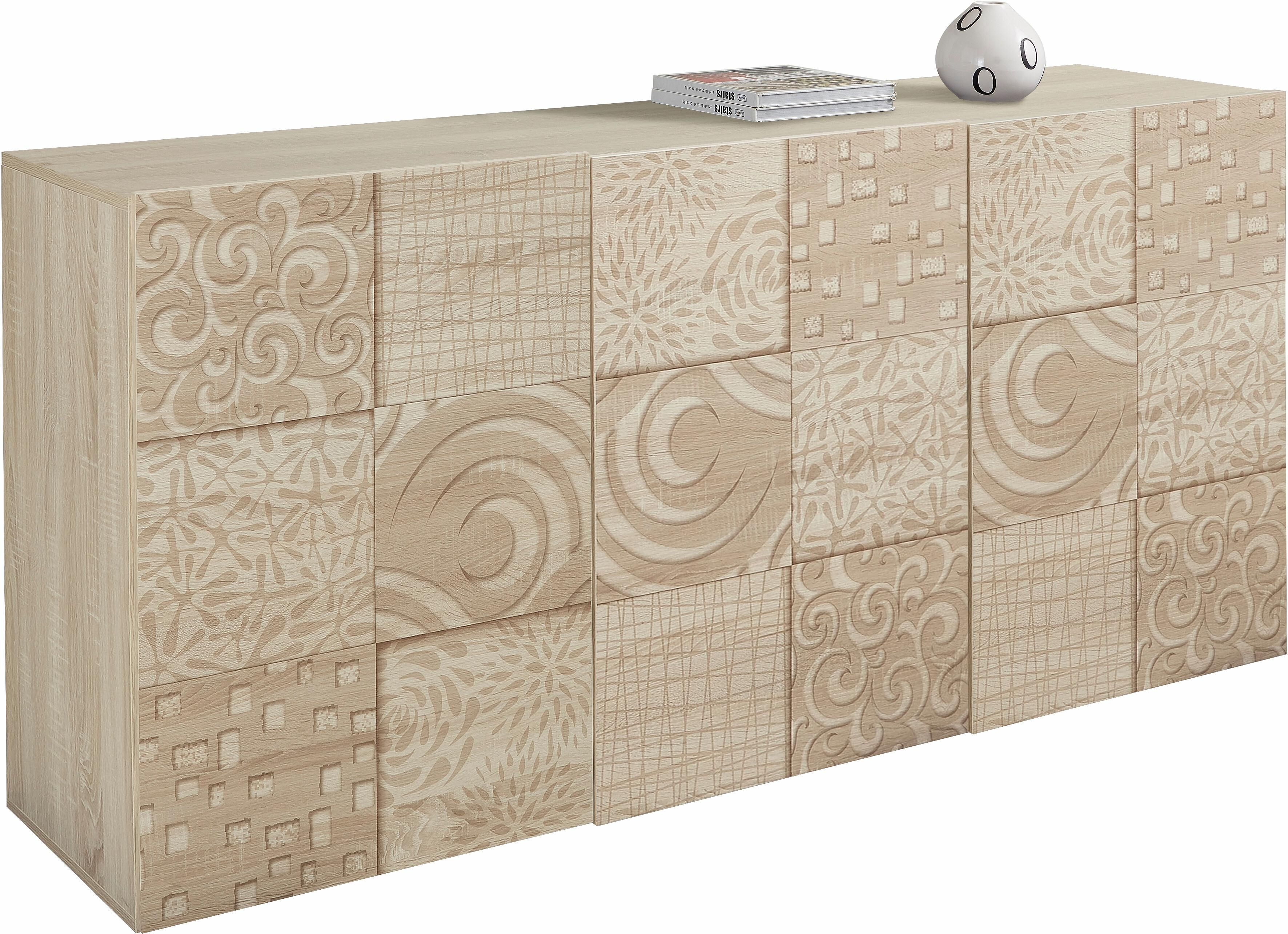
Sideboard HOME AFFAIRE "Miro", braun (eichefarben sägerau mit siebdruck), Sideboards, Sideboard, Breite 181 cm mit dekorativem SiebdruckProduktdetails: Markeninformationen: Love your home - Für die Marke Home affaire ist die Liebe zum eigenen Zuhause seit 2001 Anspruch und Ausgangspunkt für die eigenen Produkte. Hinweg über Stile und Räume bietet die Marke alles, um die eigenen Träume zu verwirklichen von Modern bis hin zu Klassisch., Maßangaben: Hinweis Maßangaben: Alle Angaben sind ca.-Maße., Material: Material Korpus: Holzwerkstoff, Farbe: Farbbezeichnung: Eichefarben sägerau mit Siebdruck, Lieferung & Montage: Lieferzustand: zerlegt, Wissenswertes: Wissenswertes: Das Modell »MIRO« überzeugt durch seine elegante Front mit modernen, dekorativen Siebdruck. Ein wirklich stilvolles, italienisches Programm. Das Highlight in jedem Wohn- und Essbereich! Sideboard 181 cm - 3 Türen - in 3 Ausfuehrungen Weiss Hochglanz Lack - Front Weiss mit Siebdruck Hochglanz Lack Anthrazit Hochglanz Lack - Front Anthrazit mit Siebdruck Hochglanz Lack Eiche Sonoma Melamin - Front Eiche Sonoma mit Siebdruck In folgenden Farben erhältlich: : Korpus/Front: Weiß Hochglanz Lack/Weiß mit Siebdruck Hochglanz Lack, Korpus/Front: Anthrazit Hochglanz Lack/Anthrazit mit Siebdruck Hochglanz Lack, Korpus/Front: Eichefarben sägerau Melamin/Eichefarben sägerau mit Siebdruck, Farbinnenausführung entspricht Farbe des Korpus, Farbe Füße: schwarz. Details: : 3 Holztüren, Fachinnenmaße (B/T/H): ca. 57,7/39/38 cm, Fachinnenmaße (B/T/H): ca. 58,5/39/38 cm, 3 feste Holzböden, 30 kg Belastbarkeit des Oberbodens, Italian Design, FSC®-zertifizierter Holzwerkstoff, Pflegeleichte Oberflächen, In verschiedenen Farben, Viel Stauraum, Extravagantes Design, Grifflos, Laufleisten und Scharniere aus Metall, 10 kg max. Belastbarkeit Holzboden. Maße: : Maße (B/T/H): ca. 181/42/84 cm, Alles ca.-Maße. Informationen zu Lieferumfang und Montage: : Mit Aufbauanleitung, Selbstmontage mit Aufbauanleitung, Montagematerial inklusive. Material: : Korpus: Holzwerkstoff, Front: Holzwerkstoff, FSC®-zertifizierter Holzwerkstoff, Scharniere aus Metall, Holzwerkstoff, Füße aus Kunststoff. Pflegehinweise: : Pflegehinweise für Möbel aus Holzwerkstoffen (inklusive Melamin und MDF): Verwenden Sie zur Pflege Ihrer Möbel aus Plattenwerkstoffen am besten ein weiches, nicht fusselndes Tuch oder ein Ledertuch. Wischen Sie die Oberflächen leicht feucht ab. . FSC®-zertifiziert: : Das Label des FSC® weist nach, dass Sie mit dem Kauf dieser Produkte vorbildliche Waldwirtschaft - nach den strengen sozialen und wirtschaftlichen Standards des Forest Stewardship Council® - fördern und die Waldressourcen schonen.. , Serie: Serie: Miro237,99 €*Versand: 39,99 €Sichere Weiterleitung zum Anbieter
-
Lowboard HOME AFFAIRE "Miro", braun (eichefarben sägerau mit siebdruck), Sideboards, Lowboard, Breite 181 cm mit dekorativem SiebdruckProduktdetails: Markeninformationen: Love your home - Für die Marke Home affaire ist die Liebe zum eigenen Zuhause seit 2001 Anspruch und Ausgangspunkt für die eigenen Produkte. Hinweg über Stile und Räume bietet die Marke alles, um die eigenen Träume zu verwirklichen von Modern bis hin zu Klassisch., Maßangaben: Hinweis Maßangaben: Alle Angaben sind ca.-Maße., Material: Material Korpus: Holzwerkstoff, Farbe: Farbbezeichnung: Eichefarben sägerau mit Siebdruck, Lieferung & Montage: Lieferzustand: zerlegt, Wissenswertes: Wissenswertes: In folgenden Farben erhältlich: : Korpus/Front: Weiß Hochglanz Lack/Weiß mit Siebdruck Hochglanz Lack, Korpus/Front: Anthrazit Hochglanz Lack/Anthrazit mit Siebdruck Hochglanz Lack, Korpus/Front: Eichefarben sägerau Melamin/Eichefarben sägerau mit Siebdruck, Farbinnenausführung entspricht Farbe des Korpus, Farbe Füße: schwarz. Details: : 2 Holztüren, Fachinnenmaße (B/T/H): ca. 57,7/36/24,5 cm, Türanschlag rechts 1, Türanschlag links 1, 1 Schubkasten, Schubkasteninnenmaße (B/T/H): ca. 53,5/32,5/12 cm, 1 loser Glasboden, nicht verstellbar, 5 kg max. Belastbarkeit des Glasbodens, 2 Fächer, Fachinnenmaße (B/T/H): ca. 58/35/12 cm, Fachinnenmaße (B/T/H): ca. 58/37/13,5 cm, 30 kg Belastbarkeit des Oberbodens, Italian Design, FSC®-zertifizierter Holzwerkstoff, Pflegeleichte Oberflächen, In verschiedenen Farben, Viel Stauraum, Extravagantes Design, Grifflos, Laufleisten und Scharniere aus Metall, Mit praktischer Kabeldurchführung. Maße: : Maße (B/T/H): ca. 181/42/57 cm, Alles ca.-Maße. Informationen zu Lieferumfang und Montage: : Mit Aufbauanleitung, Selbstmontage mit Aufbauanleitung, Montagematerial inklusive. Material: : Korpus: Holzwerkstoff, Front: Holzwerkstoff, FSC®-zertifizierter Holzwerkstoff, Scharniere aus Metall, Schubkästen auf Metallauszug, Holzwerkstoff, Füße aus Kunststoff. Pflegehinweise: : Pflegehinweise für Möbel aus Holzwerkstoffen (inklusive Melamin und MDF): Verwenden Sie zur Pflege Ihrer Möbel aus Plattenwerkstoffen am besten ein weiches, nicht fusselndes Tuch oder ein Ledertuch. Wischen Sie die Oberflächen leicht feucht ab. . FSC®-zertifiziert: : Das Label des FSC® weist nach, dass Sie mit dem Kauf dieser Produkte vorbildliche Waldwirtschaft - nach den strengen sozialen und wirtschaftlichen Standards des Forest Stewardship Council® - fördern und die Waldressourcen schonen.. Beleuchtung bitte extra bestellen: : Wir empfehlen für das Lowboard eine Glaskantenbeleuchtung im 1er-Set (Artikelnummer: 208819). , Serie: Serie: Miro280,99 €*Versand: 39,99 €Sichere Weiterleitung zum Anbieter
-
Wie kann man Excel-Tabellenblätter automatisch umbenennen und aktualisieren?
Um Excel-Tabellenblätter automatisch umzubenennen, kann man ein Makro verwenden. Mit Hilfe des Makros kann man den Namen des Tabellenblatts ändern und anschließend das Makro so einstellen, dass es automatisch beim Öffnen der Datei ausgeführt wird. Um die Daten in den Tabellenblättern automatisch zu aktualisieren, kann man Formeln verwenden, die auf andere Tabellenblätter oder externe Datenquellen verweisen. Wenn sich die Daten in den Quellen ändern, werden die Formeln automatisch aktualisiert und die Daten in den Tabellenblättern werden entsprechend aktualisiert. **
-
Wie kann man in VBA automatisch mehrere Tabellenblätter löschen?
Um in VBA automatisch mehrere Tabellenblätter zu löschen, kannst du eine Schleife verwenden, die über alle gewünschten Tabellenblätter iteriert und diese nacheinander löscht. Du kannst die Schleife mit der Anweisung "For Each" und der Objektvariable "Worksheet" verwenden, um auf jedes Tabellenblatt zuzugreifen und die Methode "Delete" aufzurufen, um es zu löschen. **
-
Wie kann man in Excel Spalten über mehrere Tabellenblätter zählen?
Um Spalten über mehrere Tabellenblätter in Excel zu zählen, kannst du die Funktion SUMME() verwenden. Du musst die gewünschte Spalte in jedem Tabellenblatt auswählen und die Funktion über alle Tabellenblätter hinweg summieren. Zum Beispiel: =SUMME(Tabelle1!A:A, Tabelle2!A:A, Tabelle3!A:A). Dadurch werden die Werte in Spalte A auf allen Tabellenblättern addiert. **
-
Wie kann man nur die Kopfzeile in andere Tabellenblätter übernehmen?
Um die Kopfzeile in andere Tabellenblätter zu übernehmen, kannst du die Funktion "Seitenlayout" in Microsoft Excel verwenden. Gehe dazu auf das Register "Seitenlayout" und klicke auf "Kopfzeile". Wähle dann die Option "Kopfzeile bearbeiten" aus und wähle die gewünschte Kopfzeile aus, die du in andere Tabellenblätter übernehmen möchtest. **
* Alle Preise verstehen sich inklusive der gesetzlichen Mehrwertsteuer und ggf. zuzüglich Versandkosten. Die Angebotsinformationen basieren auf den Angaben des jeweiligen Shops und werden über automatisierte Prozesse aktualisiert. Eine Aktualisierung in Echtzeit findet nicht statt, so dass es im Einzelfall zu Abweichungen kommen kann. ** Hinweis: Teile dieses Inhalts wurden von KI erstellt.