Domain druckmaschinen.at kaufen?
Wir ziehen mit dem Projekt
druckmaschinen.at um.
Sind Sie am Kauf der Domain
druckmaschinen.at interessiert?
domain@kv-gmbh.de · 0541-91531010
Domain druckmaschinen.at kaufen?
Wie folienmaster übernehmen?
Um Folienmaster zu übernehmen, öffnen Sie zunächst die Präsentation, die den gewünschten Folienmaster enthält. Gehen Sie dann zum Register "Ansicht" und wählen Sie "Folienmaster" aus. Nun können Sie den gewünschten Folienmaster auswählen und auf "Übernehmen" klicken. Dadurch wird der ausgewählte Folienmaster auf alle Folien in Ihrer Präsentation angewendet. Vergessen Sie nicht, Ihre Änderungen zu speichern, bevor Sie die Präsentation schließen. **
Was ist der folienmaster?
Der Folienmaster ist eine Funktion in Präsentationsprogrammen wie Microsoft PowerPoint oder Google Slides, die es ermöglicht, das Design und Layout aller Folien in einer Präsentation zentral zu steuern. Auf dem Folienmaster können Elemente wie Hintergrundfarben, Schriftarten, Logos und Platzhalter für Text und Bilder festgelegt werden. Änderungen, die auf dem Folienmaster vorgenommen werden, werden automatisch auf alle Folien in der Präsentation übertragen. Dies erleichtert die Konsistenz im Design und spart Zeit bei der Gestaltung von Präsentationen. Der Folienmaster kann auch dazu verwendet werden, um Präsentationen ein einheitliches Erscheinungsbild zu verleihen und das Branding eines Unternehmens oder einer Organisation zu stärken. **


Ähnliche Suchbegriffe für Folienmaster
Top-Angebote
Produkte zum Begriff Folienmaster:


-
Für was ist der folienmaster?
Der Folienmaster in Präsentationsprogrammen wie PowerPoint oder Keynote dient dazu, das Design und Layout aller Folien in einer Präsentation einheitlich zu gestalten. Auf dem Folienmaster können Elemente wie Hintergrundfarben, Schriftarten, Logos und Platzhalter für Text und Bilder festgelegt werden. Dies ermöglicht es, schnell und einfach eine konsistente und professionelle Präsentation zu erstellen, ohne jedes einzelne Slide individuell gestalten zu müssen. Durch die Verwendung des Folienmasters wird auch sichergestellt, dass Änderungen am Design der Präsentation einfach und effizient umgesetzt werden können, da sie automatisch auf alle Folien übertragen werden. Insgesamt erleichtert der Folienmaster die Gestaltung und Bearbeitung von Präsentationen und sorgt für ein ansprechendes und professionelles Erscheinungsbild. **
-
Wo ist der folienmaster PowerPoint?
Der Folienmaster in PowerPoint befindet sich normalerweise im Register "Ansicht" oben in der Menüleiste. Wenn du auf "Ansicht" klickst, erscheint ein Dropdown-Menü, in dem du die Option "Folienmaster" auswählen kannst. Alternativ kannst du auch die Tastenkombination "Alt + Shift + M" verwenden, um direkt zum Folienmaster zu gelangen. Dort kannst du das Layout und das Design deiner Folien anpassen, um ein konsistentes Erscheinungsbild für deine Präsentation zu erstellen. Hast du noch weitere Fragen dazu? **
-
Wie ändere ich den folienmaster?
Um den Folienmaster in PowerPoint zu ändern, klicke auf die Registerkarte "Ansicht" und wähle dort "Folienmaster" aus. Dort kannst du das Layout, die Schriftarten, Farben und Hintergründe für alle Folien in deiner Präsentation anpassen. Du kannst auch neue Platzhalter hinzufügen oder bestehende löschen. Vergiss nicht, nachdem du deine Änderungen vorgenommen hast, den Folienmaster zu speichern, damit sie auf alle Folien in deiner Präsentation angewendet werden. **
-
Wo finde ich den folienmaster?
Der Folienmaster ist in den meisten Präsentationsprogrammen wie Microsoft PowerPoint oder Google Slides in der Menüleiste oben zu finden. Du kannst auf den Reiter "Ansicht" klicken und dort die Option "Folienmaster" auswählen. Alternativ kannst du auch auf das Symbol für den Folienmaster in der Symbolleiste klicken, falls es dort angezeigt wird. Der Folienmaster ermöglicht es dir, das Design und Layout deiner Präsentation global zu ändern, indem du Einstellungen für Schriftarten, Farben, Hintergründe und Platzhalter festlegst. Wenn du den Folienmaster nicht finden kannst, kannst du auch in der Hilfe-Funktion des Programms nach "Folienmaster" suchen, um genaue Anweisungen zu erhalten. **

Wie kann ich folienmaster ändern?
Um den Folienmaster in PowerPoint zu ändern, musst du zuerst auf die Registerkarte "Ansicht" klicken. Dort findest du die Option "Folienmaster". Wenn du darauf klickst, öffnet sich der Folienmaster, in dem du das Layout und das Design der Folien anpassen kannst. Du kannst die Platzierung von Text, Grafiken und anderen Elementen ändern, Hintergrundbilder hinzufügen oder entfernen und Farben und Schriftarten anpassen. Nachdem du deine Änderungen vorgenommen hast, kannst du den Folienmaster speichern und auf alle Folien in deiner Präsentation anwenden. **
Wie arbeite ich mit dem folienmaster?
Um mit dem Folienmaster zu arbeiten, öffnen Sie zuerst Ihre Präsentation und klicken Sie auf die Registerkarte "Ansicht". Dort finden Sie die Option "Folienmaster". Im Folienmaster können Sie das Layout und das Design Ihrer Präsentation anpassen, wie z.B. Hintergrundfarben, Schriftarten und Platzhalter für Text und Bilder. Sie können auch neue Layouts hinzufügen oder vorhandene Layouts bearbeiten. Vergessen Sie nicht, Änderungen im Folienmaster zu speichern, damit sie auf alle Folien Ihrer Präsentation angewendet werden. Am Ende können Sie den Folienmaster verlassen und Ihre Präsentation mit den neuen Einstellungen verwenden. **
Top-Angebote
Produkte zum Begriff Folienmaster:
-
Wie folienmaster übernehmen?
Um Folienmaster zu übernehmen, öffnen Sie zunächst die Präsentation, die den gewünschten Folienmaster enthält. Gehen Sie dann zum Register "Ansicht" und wählen Sie "Folienmaster" aus. Nun können Sie den gewünschten Folienmaster auswählen und auf "Übernehmen" klicken. Dadurch wird der ausgewählte Folienmaster auf alle Folien in Ihrer Präsentation angewendet. Vergessen Sie nicht, Ihre Änderungen zu speichern, bevor Sie die Präsentation schließen. **
-
Was ist der folienmaster?
Der Folienmaster ist eine Funktion in Präsentationsprogrammen wie Microsoft PowerPoint oder Google Slides, die es ermöglicht, das Design und Layout aller Folien in einer Präsentation zentral zu steuern. Auf dem Folienmaster können Elemente wie Hintergrundfarben, Schriftarten, Logos und Platzhalter für Text und Bilder festgelegt werden. Änderungen, die auf dem Folienmaster vorgenommen werden, werden automatisch auf alle Folien in der Präsentation übertragen. Dies erleichtert die Konsistenz im Design und spart Zeit bei der Gestaltung von Präsentationen. Der Folienmaster kann auch dazu verwendet werden, um Präsentationen ein einheitliches Erscheinungsbild zu verleihen und das Branding eines Unternehmens oder einer Organisation zu stärken. **
-
Für was ist der folienmaster?
Der Folienmaster in Präsentationsprogrammen wie PowerPoint oder Keynote dient dazu, das Design und Layout aller Folien in einer Präsentation einheitlich zu gestalten. Auf dem Folienmaster können Elemente wie Hintergrundfarben, Schriftarten, Logos und Platzhalter für Text und Bilder festgelegt werden. Dies ermöglicht es, schnell und einfach eine konsistente und professionelle Präsentation zu erstellen, ohne jedes einzelne Slide individuell gestalten zu müssen. Durch die Verwendung des Folienmasters wird auch sichergestellt, dass Änderungen am Design der Präsentation einfach und effizient umgesetzt werden können, da sie automatisch auf alle Folien übertragen werden. Insgesamt erleichtert der Folienmaster die Gestaltung und Bearbeitung von Präsentationen und sorgt für ein ansprechendes und professionelles Erscheinungsbild. **
-
Wo ist der folienmaster PowerPoint?
Der Folienmaster in PowerPoint befindet sich normalerweise im Register "Ansicht" oben in der Menüleiste. Wenn du auf "Ansicht" klickst, erscheint ein Dropdown-Menü, in dem du die Option "Folienmaster" auswählen kannst. Alternativ kannst du auch die Tastenkombination "Alt + Shift + M" verwenden, um direkt zum Folienmaster zu gelangen. Dort kannst du das Layout und das Design deiner Folien anpassen, um ein konsistentes Erscheinungsbild für deine Präsentation zu erstellen. Hast du noch weitere Fragen dazu? **
Ähnliche Suchbegriffe für Folienmaster
-
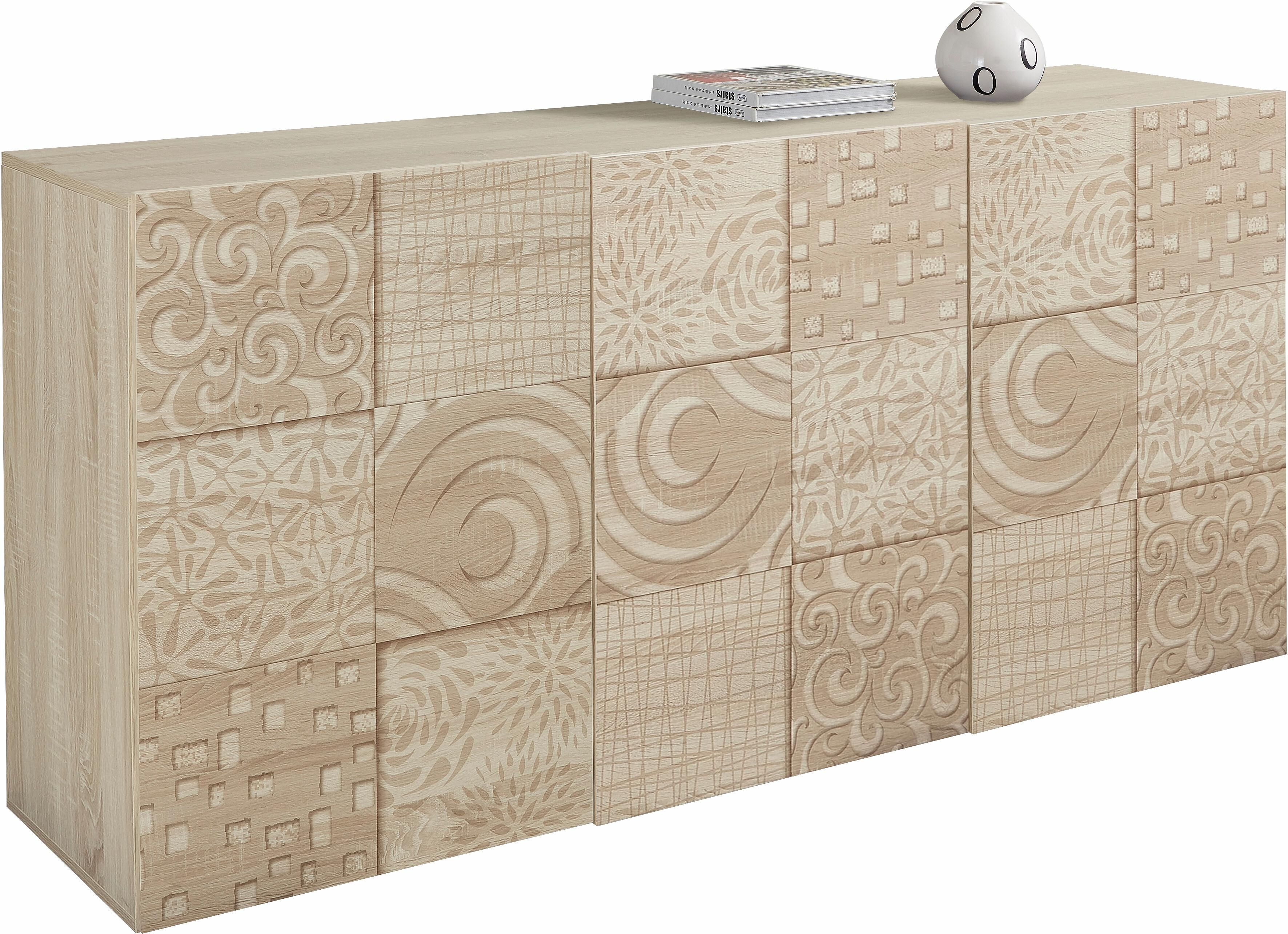
Sideboard HOME AFFAIRE "Miro", braun (eichefarben sägerau mit siebdruck), Sideboards, Sideboard, Breite 181 cm mit dekorativem SiebdruckProduktdetails: Markeninformationen: Love your home - Für die Marke Home affaire ist die Liebe zum eigenen Zuhause seit 2001 Anspruch und Ausgangspunkt für die eigenen Produkte. Hinweg über Stile und Räume bietet die Marke alles, um die eigenen Träume zu verwirklichen von Modern bis hin zu Klassisch., Maßangaben: Hinweis Maßangaben: Alle Angaben sind ca.-Maße., Material: Material Korpus: Holzwerkstoff, Farbe: Farbbezeichnung: Eichefarben sägerau mit Siebdruck, Lieferung & Montage: Lieferzustand: zerlegt, Wissenswertes: Wissenswertes: Das Modell »MIRO« überzeugt durch seine elegante Front mit modernen, dekorativen Siebdruck. Ein wirklich stilvolles, italienisches Programm. Das Highlight in jedem Wohn- und Essbereich! Sideboard 181 cm - 3 Türen - in 3 Ausfuehrungen Weiss Hochglanz Lack - Front Weiss mit Siebdruck Hochglanz Lack Anthrazit Hochglanz Lack - Front Anthrazit mit Siebdruck Hochglanz Lack Eiche Sonoma Melamin - Front Eiche Sonoma mit Siebdruck In folgenden Farben erhältlich: : Korpus/Front: Weiß Hochglanz Lack/Weiß mit Siebdruck Hochglanz Lack, Korpus/Front: Anthrazit Hochglanz Lack/Anthrazit mit Siebdruck Hochglanz Lack, Korpus/Front: Eichefarben sägerau Melamin/Eichefarben sägerau mit Siebdruck, Farbinnenausführung entspricht Farbe des Korpus, Farbe Füße: schwarz. Details: : 3 Holztüren, Fachinnenmaße (B/T/H): ca. 57,7/39/38 cm, Fachinnenmaße (B/T/H): ca. 58,5/39/38 cm, 3 feste Holzböden, 30 kg Belastbarkeit des Oberbodens, Italian Design, FSC®-zertifizierter Holzwerkstoff, Pflegeleichte Oberflächen, In verschiedenen Farben, Viel Stauraum, Extravagantes Design, Grifflos, Laufleisten und Scharniere aus Metall, 10 kg max. Belastbarkeit Holzboden. Maße: : Maße (B/T/H): ca. 181/42/84 cm, Alles ca.-Maße. Informationen zu Lieferumfang und Montage: : Mit Aufbauanleitung, Selbstmontage mit Aufbauanleitung, Montagematerial inklusive. Material: : Korpus: Holzwerkstoff, Front: Holzwerkstoff, FSC®-zertifizierter Holzwerkstoff, Scharniere aus Metall, Holzwerkstoff, Füße aus Kunststoff. Pflegehinweise: : Pflegehinweise für Möbel aus Holzwerkstoffen (inklusive Melamin und MDF): Verwenden Sie zur Pflege Ihrer Möbel aus Plattenwerkstoffen am besten ein weiches, nicht fusselndes Tuch oder ein Ledertuch. Wischen Sie die Oberflächen leicht feucht ab. . FSC®-zertifiziert: : Das Label des FSC® weist nach, dass Sie mit dem Kauf dieser Produkte vorbildliche Waldwirtschaft - nach den strengen sozialen und wirtschaftlichen Standards des Forest Stewardship Council® - fördern und die Waldressourcen schonen.. , Serie: Serie: Miro237,99 €*Versand: 39,99 €Sichere Weiterleitung zum Anbieter
-
Tarrox Transportroller Maxi Stop Siebdruck 380 mmHORNBACH Artikelnummer: 6332169 Die Transporthilfe Maxi Stop ist mit eine wiederstandsfähigen und wasserabweisenden, 18mm starken Siebdruckplatte ausgestattet. Mit seinen 4 leicht laufenden 75mm...29,95 €*Versand: 4,95 €Sichere Weiterleitung zum Anbieter
-
Wie ändere ich den folienmaster?
Um den Folienmaster in PowerPoint zu ändern, klicke auf die Registerkarte "Ansicht" und wähle dort "Folienmaster" aus. Dort kannst du das Layout, die Schriftarten, Farben und Hintergründe für alle Folien in deiner Präsentation anpassen. Du kannst auch neue Platzhalter hinzufügen oder bestehende löschen. Vergiss nicht, nachdem du deine Änderungen vorgenommen hast, den Folienmaster zu speichern, damit sie auf alle Folien in deiner Präsentation angewendet werden. **
-
Wo finde ich den folienmaster?
Der Folienmaster ist in den meisten Präsentationsprogrammen wie Microsoft PowerPoint oder Google Slides in der Menüleiste oben zu finden. Du kannst auf den Reiter "Ansicht" klicken und dort die Option "Folienmaster" auswählen. Alternativ kannst du auch auf das Symbol für den Folienmaster in der Symbolleiste klicken, falls es dort angezeigt wird. Der Folienmaster ermöglicht es dir, das Design und Layout deiner Präsentation global zu ändern, indem du Einstellungen für Schriftarten, Farben, Hintergründe und Platzhalter festlegst. Wenn du den Folienmaster nicht finden kannst, kannst du auch in der Hilfe-Funktion des Programms nach "Folienmaster" suchen, um genaue Anweisungen zu erhalten. **
-
Wie kann ich folienmaster ändern?
Um den Folienmaster in PowerPoint zu ändern, musst du zuerst auf die Registerkarte "Ansicht" klicken. Dort findest du die Option "Folienmaster". Wenn du darauf klickst, öffnet sich der Folienmaster, in dem du das Layout und das Design der Folien anpassen kannst. Du kannst die Platzierung von Text, Grafiken und anderen Elementen ändern, Hintergrundbilder hinzufügen oder entfernen und Farben und Schriftarten anpassen. Nachdem du deine Änderungen vorgenommen hast, kannst du den Folienmaster speichern und auf alle Folien in deiner Präsentation anwenden. **
-
Wie arbeite ich mit dem folienmaster?
Um mit dem Folienmaster zu arbeiten, öffnen Sie zuerst Ihre Präsentation und klicken Sie auf die Registerkarte "Ansicht". Dort finden Sie die Option "Folienmaster". Im Folienmaster können Sie das Layout und das Design Ihrer Präsentation anpassen, wie z.B. Hintergrundfarben, Schriftarten und Platzhalter für Text und Bilder. Sie können auch neue Layouts hinzufügen oder vorhandene Layouts bearbeiten. Vergessen Sie nicht, Änderungen im Folienmaster zu speichern, damit sie auf alle Folien Ihrer Präsentation angewendet werden. Am Ende können Sie den Folienmaster verlassen und Ihre Präsentation mit den neuen Einstellungen verwenden. **
* Alle Preise verstehen sich inklusive der gesetzlichen Mehrwertsteuer und ggf. zuzüglich Versandkosten. Die Angebotsinformationen basieren auf den Angaben des jeweiligen Shops und werden über automatisierte Prozesse aktualisiert. Eine Aktualisierung in Echtzeit findet nicht statt, so dass es im Einzelfall zu Abweichungen kommen kann. ** Hinweis: Teile dieses Inhalts wurden von KI erstellt.